

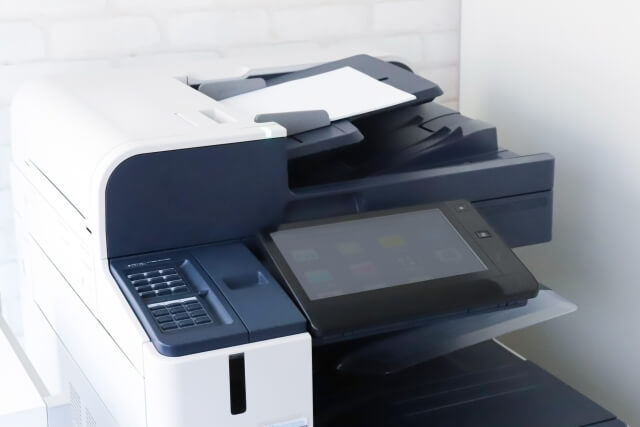
一部のプリンターに実装されている「ADF」とは、スキャナーやコピーの使用時に、セットした原稿を自動で連続して読み取る装置です。1枚ずつ原稿台に原稿を置いてスキャンするやり方と比べると、はるかに効率よく成果が得られます。
この記事では、そんなADFを搭載したプリンターについて解説します。あわせておすすめの製品も紹介しているので、ADF搭載プリンターを選ぶときの参考にしてください。
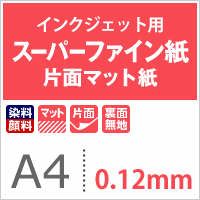 スーパーファイン紙 0.12mm A4サイズ:500枚
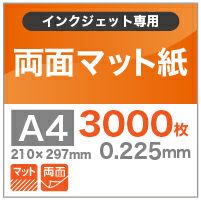 両面マット紙 0.225mm A4サイズ:3000枚 (クラフト簡易梱包)
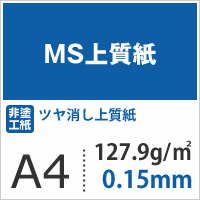 MS上質紙 127.9g/平米 A4サイズ:2000枚
 MSマット紙 104.7g/平米 A4サイズ:500枚
ADFって? どんなことができる?
ADFは、Automatic Document Feederの略で、日本語では「原稿自動送り装置」と呼ばれています。その名前の通り、原稿をまとめてADFにセットすると、自動で1枚ずつ原稿を読み取り部に送り出し、コピーやスキャン作業を行います。原稿を1枚ずつセットする手間を省き、業務効率化に役立つ機能です。
ADF使用時の注意点としては、まず原稿のサイズや紙の厚さに制限があること。さらに、原稿が折れていたり破れていたりすると、紙詰まりが起こりやすいことなどがあります。
ADF搭載プリンターを業務に活用するには?
ADFが搭載されたプリンターには、以下のような活用法があります。
業務の効率化
ADFがあれば、原稿を自動で読み取り、必要な部数を簡単にコピーできます。
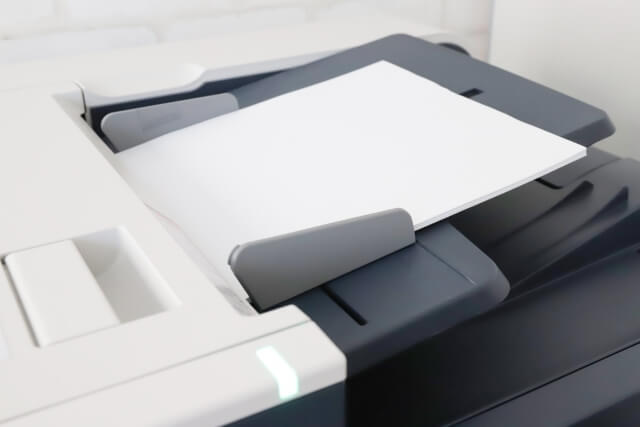
例えば、10枚の会議資料を10人分用意する場合、1枚ずつセットして10部コピーするには、けっこうな手間と時間がかかります。ところがADFがあれば、原稿をセットして刷りたい部数を入力するだけで、あとは自動で処理されます。
多くのプリンターには、ページ順に出力するソート機能も搭載されているので、印刷後に資料を並べ直す必要もありません。ホチキス留めができるステープル機能付きの機種なら、綴じ作業まで自動化できます。
また、ファックス搭載機種の場合、ファックス送信時にもADFが使えます。何十枚も原稿を送信する必要があるときでも、作業はごく短時間で終わります。
ペーパーレス化
ADFがあれば、スキャン作業も手間をかけずに短時間で終わります。紙の文書を電子化すれば、保管スペースを減らせます。さらに、OCR機能を搭載したプリンターなら、読み取った文書を、テキストデータを埋め込んだPDFとして保存し、検索性を高めることも可能です。
請求書や明細書などを電子化すれば、電子帳簿保存法に対応もできます。作成したデータが電子帳簿保存法の要件を満たしているかどうかは、各製品の取扱説明書などで確認してください。
ADF搭載プリンターを選ぶポイント
プリンターに搭載されたADFには、機種によって性能の違いがあります。どこに注目して選べばいいのか、そのポイントを解説します。
一度にセットできる原稿の枚数
ADFへ一度にセットできる原稿の枚数は、機種によってかなりの差があります。
リモートワークや個人事務所などに設置するような小型のプリンターは、30枚~50枚程度です。一方、オフィス向けの本格的な機種では、100枚以上をセットできるものもあります。
セットできる原稿のサイズ・厚さ
ADFにセットできる原稿のサイズは決まっています。大きすぎるものはもちろん、小さすぎる原稿もセットできません。帳票や名刺を読み込ませたい場合は、それらのサイズの原稿が読み取り可能かチェックしておきましょう。
また、サイズに関しては、セットする原稿のサイズが揃っていなくても、まとめてセットできる機種があります。
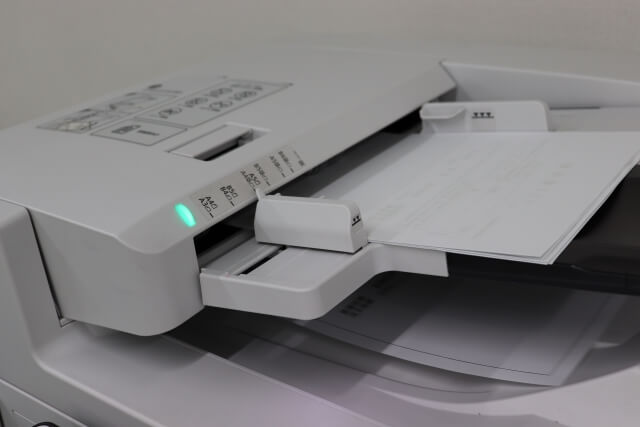
原稿の紙の厚さも、機種ごとに対応できる範囲が決まっています。厚すぎる紙はADFで使えないのはもちろん、薄すぎる紙も紙詰まりの原因になりかねません。一般的なコピー用紙よりも厚い紙や薄い紙を読み込ませたいなら、対応する用紙厚もチェックしましょう。
なお、紙の厚さは、mmではなく「斤量」という紙の重さで示されることもあります。
両面読み取りの可否
ADFには、原稿の片面しか読み取らないタイプと、自動で両面を読み取れるタイプがあります。そして、この両面読み取りタイプも、片面を読み取ってから原稿を自動で反転させるモデルと、両面を同時に読み込むモデルが存在します。
作業効率を重視するなら、両面を同時に読み込むタイプがもっとも読み取りスピードが速くなりますが、価格の高い上位モデルにしか搭載されていないようです。ADFを使用する頻度や、読み取る原稿の量に合わせて選ぶとよいでしょう。
スキャン速度
スキャン速度も、機種によって違います。小型のプリンターは毎分10~30ページ程度のものが多いのですが、オフィス向けの上位モデルには毎分100ページを超えるものもあります。
ADFは自動でスキャンするので、時間に余裕があるなら、読み取り速度が遅くても気にならないかもしれません。しかし、多くの人がスキャン機能を使う大規模オフィスは、業務効率を重視してスキャン速度が速い製品を選ぶと良いでしょう。
ADF搭載プリンターのおすすめ製品
ここからは、一般オフィス向けと個人事務所向けに分けて、ADF搭載プリンターのおすすめ製品を1機種ずつ紹介します。
さまざまな原稿が読み取れるRICOH IM C3010SD
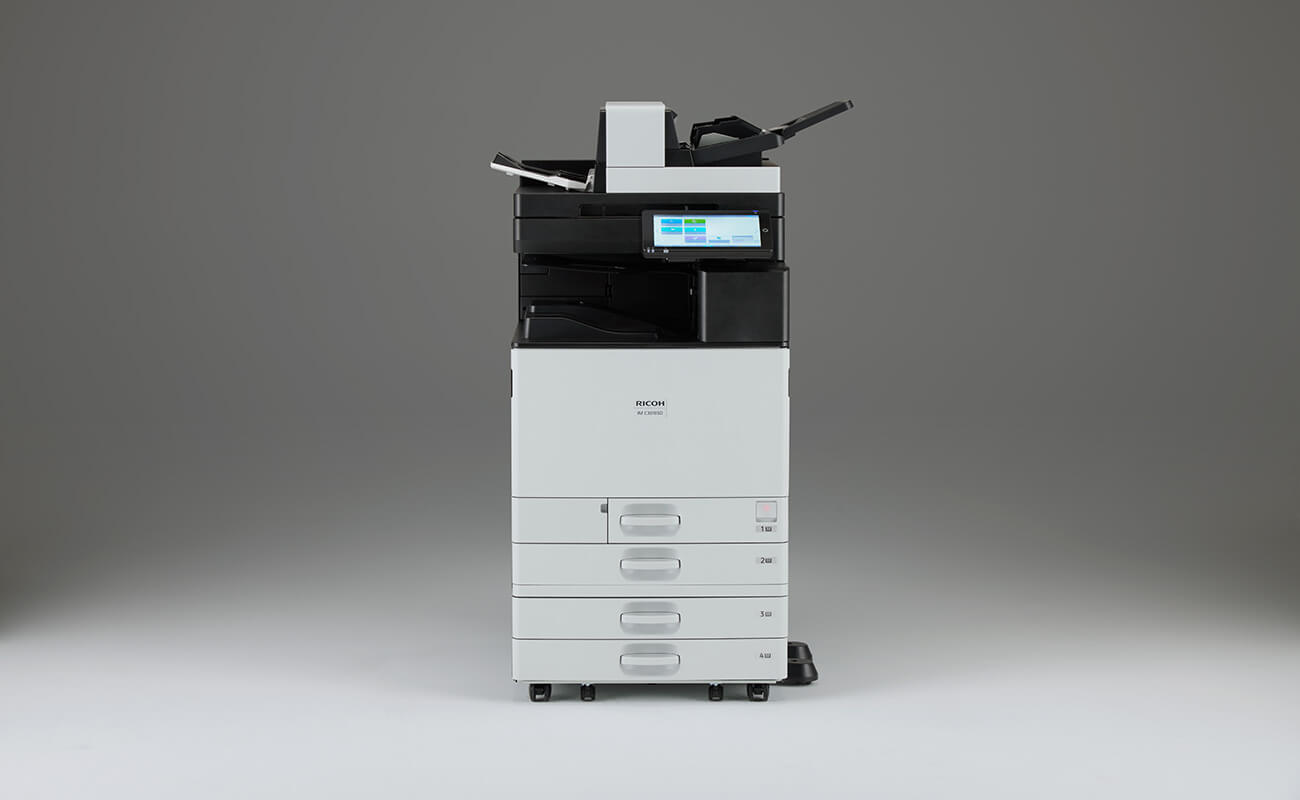 出典:リコー公式ホームページ
RICOH IM C3010SDは、オフィス向けの大型モデルです。ストレートパス構造のADFを採用し、読み取り時に原稿を反転させないため、従来のADFでは読み取りが難しかった複写紙やカード類にも対応しています。
さまざまな原稿が読み取れるため、書類の電子化やワークフローのDX化に大いに役立ちます。
RICOH IM C3010SDの特徴
●さまざまな原稿が読み取れるストレートパスADF
RICOH IM C3010SDに搭載されたストレートパスADFは、複写式の伝票や製本済みの書類、エンボス付きのプラスチックカードなども読み取れます。ただし、これらの原稿を読み取るときは、単送モードに切り替える必要があり、連続して読み取ることはできません。しかし、自動送り機能は使えるので、ガラス面での読み取り作業を繰り返すよりも、はるかに効率的です。
●不定形サイズの原稿も一括して読み取り可能
RICOH IM C3010SDのADFは、サイズが異なる原稿を一度にスキャンできる混載スキャンに対応しています。さまざまな原稿をまとめてセットすると、原稿サイズを自動で検知し、原稿サイズに合わせて切り出し、傾きの補正を行います。
不定形サイズの帳票も、とくに設定作業をすることなく簡単に読み取れるので、電子化業務が効率化されます。
●プリンターとしての機能も多彩
RICOH IM C3010SDは、プリンターとしての機能も優れています。私書箱プリントの機能は、印刷文書のデータをいったん本機に蓄積し、画面上で内容を確認してから印刷ができます。ミスプリントや印刷物の取り違えを防ぐのに役立ちます。
さらに、印刷コストを抑える2色プリント機能も備え、店頭のPOPやポスターの印刷に便利な1260mmまでの長尺印刷も可能です。
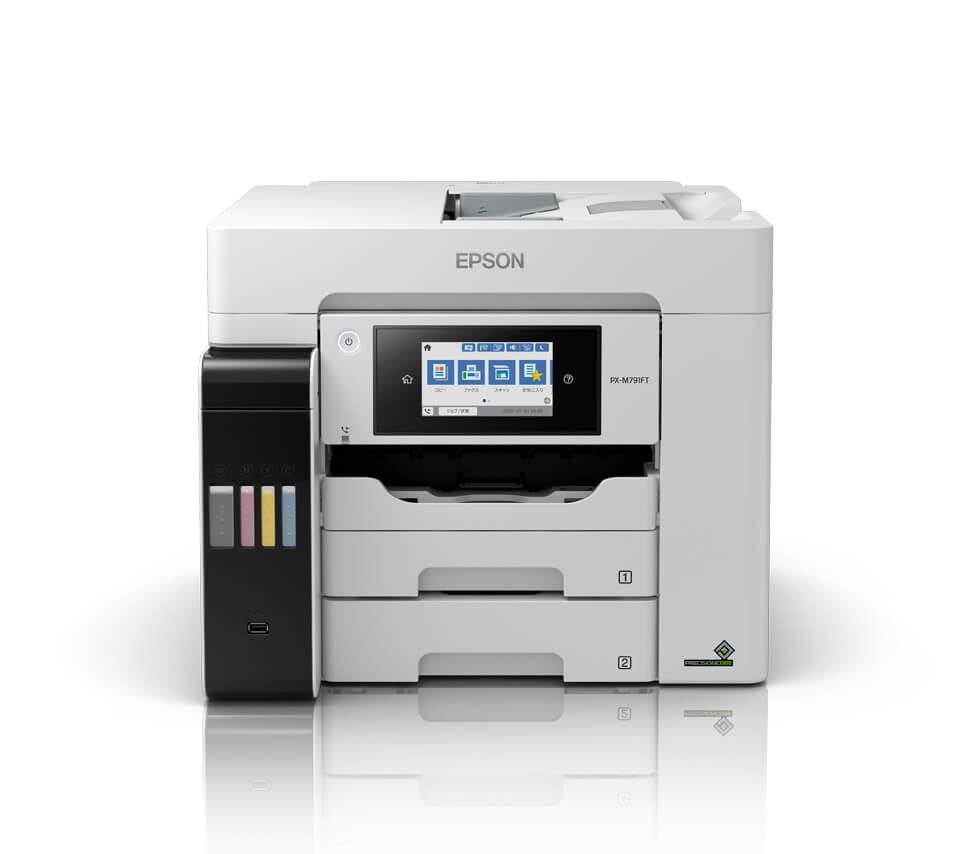
コンパクトなADF搭載A4プリンター EPSON PX-M791FT
 出典:EPSON公式ホームページ
エプソンのPX-M791FTは、A4サイズまで印刷できるコンパクトなADF搭載プリンターです。幅425mm×奥行500mmの省スペースで設置できます。自宅や個人事務所、飲食店のカウンターや店舗のバックヤードなどにおすすめの製品です。
PX-M791FTの特徴
●毎分27.5ページの高速スキャン
PX-M791FTのADF使用時のスキャンスピードは、従来機よりも向上。モノクロ原稿なら1分間に約27.5ページの速さで読み取れます。カラー原稿なら約9ページの速さです。
●スキャン後のデータ処理が本機だけで可能
PX-M791FTでスキャンしたデータは、本機だけでパソコンに保存したり、メールで送信したり、サーバーにアップロードしたりといった操作ができます。パソコンからの操作が不要なので、手軽にスキャンできます。
●大容量インクタンク搭載で印刷コストが低い
PX-M791FTは、本体に大容量のインクタンクを備えた、インクボトルでインクを補充するエコタンク搭載モデルです。A4カラー文書を1枚あたり約2.2円、モノクロ文書を約0.9円の低コストで印刷できます。
ADFがあれば、原稿の読み取りにかかる時間や手間を大幅に節約できます。プリンターの新規購入、買い替えの検討時には、ぜひADFにも着目してみてください。
そして、ADFをフル活用する大量の用紙をお求めの際は、ぜひ松本洋紙店をご利用ください。インクジェットプリンター、レーザープリンタ専用紙も各種、取りそろえております。ぜひお気軽に公式ECをご覧ください。


 ペーパークラフト・文具ランキング
 にほんブログ村
 大手企業 人事経験者が伝える転職の攻略法