


ビジネスの現場では、資料をフルカラーで作成するのが一般的になっています。しかし、実際の会議ではコスト削減のためにモノクロ印刷されたり、配布資料が白黒コピーされたりすることも珍しくありません。一方、そうなることで「画面ではきれいだったのに、印刷したら図形の色がつぶれて何が書いてあるか分からない…」という困った経験をしたことはないでしょうか。
実は「モノクロでも見やすい資料」こそが、情報の優先順位が整理された、本当に分かりやすい資料なのです。今回は、インクコストを抑えつつ、相手の理解を加速させるプレゼン資料作成のコツを解説します。
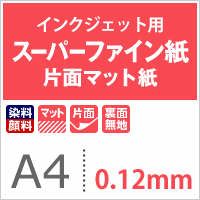 スーパーファイン紙 0.12mm A4サイズ:500枚
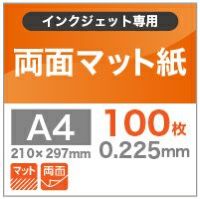 両面マット紙 0.225mm A4サイズ:100枚
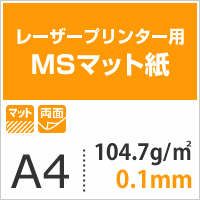 MSマット紙 104.7g/平米 A4サイズ:500枚
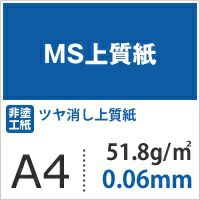 MS上質紙 51.8g/平米 A4サイズ:500枚
モノクロでも見やすいプレゼン資料を作るコツは?

どれほど内容が優れていても、第一印象で「ごちゃごちゃしている」と感じられてしまうと、読み手にストレスを与えてしまいます。まずは、視覚的な秩序を整えることが大切です。
モノクロ資料を見やすくするためのポイントは、大きく分けて次の3つがあります。
①大きさのルールを作る
②文字に強弱をつける
③ガタつきをなくす
このポイントに沿って、具体的に説明していきます。
①大きさのルールを作る
空いているスペースに合わせて、なんとなく文字や図を配置していませんか? モノクロ資料において、情報の重要度を伝える最大の武器は「サイズ」です。
まずレイアウト要素を規格化しましょう。タイトル、本文、補足説明、イラストなど、それぞれの役割ごとに「この要素はこのサイズ」というルールをあらかじめ決めておきます。
スライド内に複数のフォントが混在していると、統一感のない印象になります。フォントはできるだけ1種類に統一すると良いでしょう。
次に、デザイン上の秩序を守ることを意識します。ページごとにタイトルの位置や大きさが変わると、読み手はページをめくるたびに「どこに何があるのか」を確認し直さなければなりません。レイアウトのルールを固定することで、読み手は内容の理解に集中できます。
また、項目の大きさがバラバラだと、実際よりも情報量が多く見えてしまいます。サイズを統一することでデザインに秩序が生まれ、読み手の負担を減らせます。デザインで情報量をコントロールしましょう。
②文字に強弱をつける
モノクロ資料では、色による強調が使えません。その代わりに、「太さ」と「コントラスト」を活用します。
最も伝えたいキーメッセージや重要な数値だけを太字にすると、読み手の視線を自然に集めることができます。また、「黒背景に白文字」といった表現も、モノクロでも強いインパクトを与えられる方法です。
ただし、すべての文字を太くすると強調の効果が失われます。強調する部分以外は細字や薄いグレーにして、差をつけることが重要です。このコントラストが、情報の優先順位を瞬時に伝える役割を果たします。
背景色は白、文字色は黒または濃いグレーを基本にしましょう。背景を白にすることでテキストや図形とのコントラストが高まり、モノクロ印刷でも文字がつぶれにくくなります。
③ガタつきをなくす
要素に統一感がなく、ガタガタして見える資料は読みにくいものです。私たちが整然と書かれたノートを読みやすいと感じるのは、行頭や余白がそろっているからです。プレゼン資料も同様に、次のポイントを意識して配置を整えましょう。
●テキストの開始位置(左ぞろえ)
●図形や枠の長さ、幅
●行間と段落間のスペース
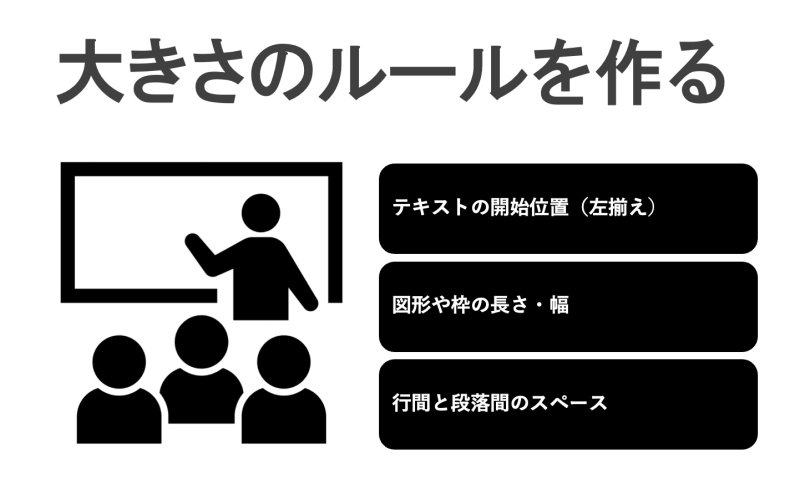
PowerPointにある「整列」機能や「ガイド」を使えば、要素を正確に配置できます。視線の流れがスムーズになると、資料全体の説得力も高まります。
なお「中央ぞろえ」は一見整って見えますが、行の端が揃そろわないため読みづらくなる場合があります。基本は左ぞろえでレイアウトするのがおすすめです。
スライド構成で意識したいポイント
レイアウトの秩序を整えたら、次はスライドに盛り込む「内容」を整理します。ここからは、スライド構成における具体的なテクニックを紹介していきます。
①情報を書き込みすぎない
スライドは「読ませるもの」ではなく「見せるもの」です。1枚のスライドに情報を詰め込みすぎると、読み手はどこに注目すべきか分かりにくくなり、結果として理解度が低下します。
余白を適度に確保することで、重要な情報が自然と目立つようになります。余白を恐れずに構成しましょう。また、長文を避け、箇条書きを適度に使ってください。簡潔なフレーズに集約することで情報が整理されます。
②伝えるメッセージは1つに絞る
「このスライドで何を伝えたいのか」が不明確な資料は、相手の印象に残りません。スライドの役割を明確化するため、1枚のスライドにつき、メッセージは1つに絞ります。
結論はなるべくタイトルで言い切るようにしましょう。スライド上部の見出しを見るだけで、そのページの結論が伝わる状態が理想的です。
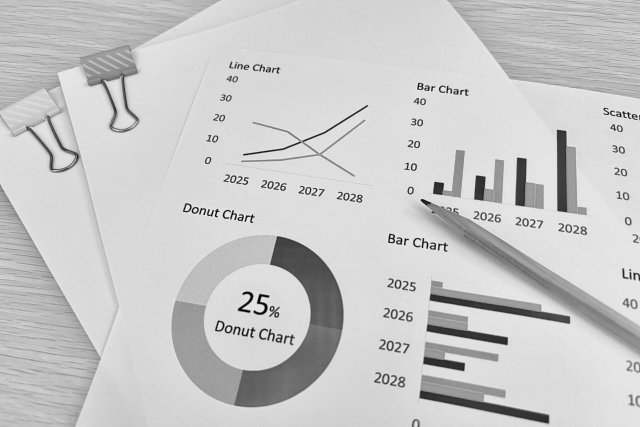
③グラフは伝えたい部分だけを強調する
グラフはデータを分かりやすく伝える手段ですが、強調の工夫がないと単なる数値の羅列になってしまいます。コントラストを利用し、主役を際立たせましょう。具体的には、比較対象などの背景データは薄いグレーにし、もっとも注目してほしいデータのみを黒や濃いグレーにします。
モノクロ印刷の場合、色が似通ったグラフは区別がつかなくなります。グレースケールの濃さをはっきりと変えて描画するか、斜線などのパターン(ハッチング)を併用して視覚的に差別化を図りましょう。
④メッセージをアイコン化する
テキストだけの資料は、内容を理解するまでに「読む」という作業が必要です。アイコンを併用することで内容を直感的に伝えやすくなります。
抽象的なメッセージの横に、関連するアイコンを配置すれば視覚的なガイドになります。資料全体を通してアイコンのテイストを統一することで、一貫性を維持し、洗練された印象を与えることができます。
⑤視線の流れを意識する

読み手の視線の動きを意識することも、資料の「読みやすさ」に直結します。一般的に、人は左上から右上、次に左下、最後に右下へと視線を移動させる傾向があります。このZ字型の流れに沿って情報を配置すると、スムーズに内容を理解してもらいやすくなります。
また、横に長い文章が続くと視線移動が長くなり、読み手の負担が大きくなります。内容を複数のブロックに分けて配置することで、情報のまとまりが分かりやすくなります。例えば、左側に「結論」、右側に「根拠」を配置するなど、役割ごとにブロックを分けると理解しやすくなります。
⑥モノクロ写真を効果的に使う
写真はカラーのほうが情報量に優れると思われがちですが、あえてモノクロにするからこそ伝わるメッセージがあります。
現状の課題や避けるべきリスクといったネガティブなメッセージを伝える際には、モノクロ写真が効果的です。カラー写真よりも深刻さや重みを演出でき、ポジティブな内容であるその後の解決策との対比を際立たせることができます。
また、モノクロ画像は余計な色の情報が減るため、被写体の質感や表情がより強調されます。

画像をモノクロに変換する方法は、それほど難しくありません。PowerPoint等のソフトでは、画像を選択し、[図の形式>色]をクリック。表示されるメニューの「色の彩度」のいちばん左(彩度0%)を選択すると、画像がモノクロに変換されます。
***
モノクロで見やすい資料作りとは、単なるコスト削減のための工夫ではありません。情報のサイズ・配置・強弱をルール化し、白と黒のコントラストを最適化することで、読み手の負担を減らし理解しやすい資料を作ることができます。
色に頼らず、レイアウトや構成で伝える技術を身につければ、資料作成のスキルはさらに向上するでしょう。





 ペーパークラフト・文具ランキング
 にほんブログ村
 大手企業 人事経験者が伝える転職の攻略法