

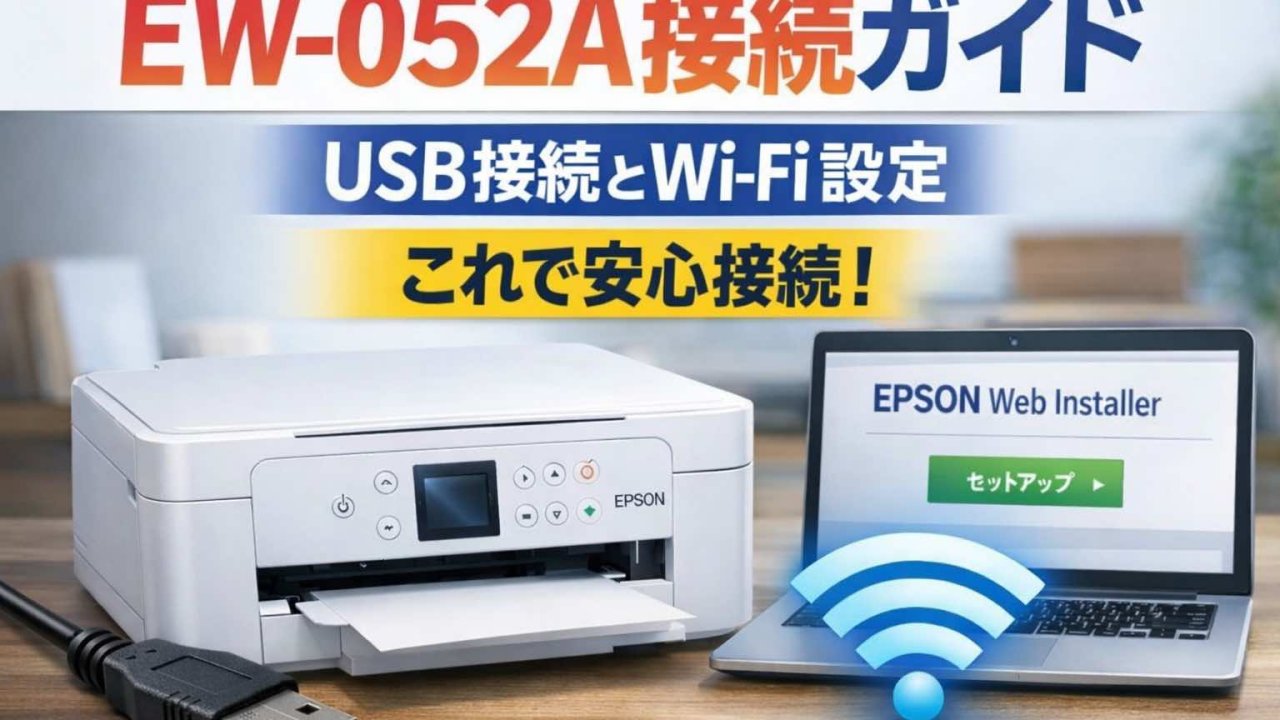
EPSON カラリオ EW-052Aをパソコンに接続したいけれど、何から始めればいいのかわからない…
そんな方のために、本記事ではEW-052Aの接続方法を初心者向けにわかりやすく解説します。
結論として、EW-052Aの接続は「USB接続で動作確認 → Wi-Fi接続へ移行」が最も失敗しにくい方法です。
特に多いトラブルは「設定の順番ミス」です。公式でも、インストール時はプリンターの電源を切った状態で開始し、指示に従って電源を入れる方法が推奨されています。
EW-052Aの接続方法は2種類ある
EW-052Aには以下の2つの接続方法があります。
- USB接続
- Wi-Fi(無線)接続
USB接続の特徴
- 設定が簡単で失敗しにくい
- 通信が安定している
- 1台のパソコンで使う場合に最適
Wi-Fi接続の特徴
- 複数の端末で使える
- 設置場所の自由度が高い
- ケーブル不要でスッキリ
初めて設定する場合はUSB接続から始めるのが安全です。
接続前に確認しておくこと
接続設定を始める前に、以下を確認してください。
- 輸送用テープや保護材をすべて外している
- インクの初期充填が完了している
- 用紙が正しくセットされている
- パソコンがインターネットに接続されている
また、現在はCD-ROMではなく公式サイトからのダウンロードが推奨されています。
USBで接続する方法
USB接続は最も確実な方法です。
- 公式サイトからドライバーをダウンロード
- インストールを開始する
- この時点ではプリンターの電源は入れない
- 指示が出たタイミングで電源を入れる
- USBケーブルを接続する
- テスト印刷で確認する
特に重要なのは電源を入れるタイミングです。
Wi-Fiで接続する方法
Wi-Fi接続は複数の機器で使いたい場合に便利です。
- パソコンがWi-Fiに接続されているか確認
- 公式ソフトを起動
- 接続先のネットワークを選択
- パスワードを入力
- 印刷確認
つながらない原因
EW-052Aが接続できない場合、原因はほぼ以下に集約されます。
- 電源を入れるタイミングが間違っている
- USBケーブルの接続不良
- Wi-Fi設定が未完了
- ドライバーがインストールされていない
- 初期設定が終わっていない
最も多い原因は「電源を先に入れてしまうこと」です。
USBとWi-Fiどちらを選ぶべきか
- 確実に使いたい → USB接続
- 便利さ重視 → Wi-Fi接続
迷った場合はUSB接続から始めるのが最適です。
EW-052Aを使う際の注意点
- 背面給紙のため紙のセットが重要
- 厚紙は通りにくい場合がある
- 紙の反りがあると詰まりやすい
特に厚紙や特殊紙を使う場合は注意が必要です。
まとめ
- USB接続で動作確認
- 電源は指示が出てから入れる
- 公式ソフトを使用する
この3点を守れば接続トラブルはほぼ防げます。
よくある質問(FAQ)
EW-052AはUSB接続できますか?
はい、USB接続に対応しています。
Wi-Fi接続は可能ですか?
はい、無線接続に対応しています。
CD-ROMは必要ですか?
不要です。公式サイトからのダウンロードが推奨されています。
接続できない原因は何ですか?
多くは電源のタイミングや設定手順の順番ミスです。
最初からWi-Fi接続でも大丈夫ですか?
可能ですが、USB接続から始める方が失敗しにくいです。
参照元(公式情報)
EPSON EW-052A 製品仕様
https://www.epson.jp/products/back/colorio/ew052a/spec.htm
EPSON サポートページ
https://www.epson.jp/support/portal/support_menu/ew-052a.htm
ドライバー・ソフトウェア
https://www.epson.jp/support/portal/download/ew-052a.htm
セットアップガイド
https://www.epson.jp/support/portal/kaiketsu/01/




 ペーパークラフト・文具ランキング
 にほんブログ村
 大手企業 人事経験者が伝える転職の攻略法