

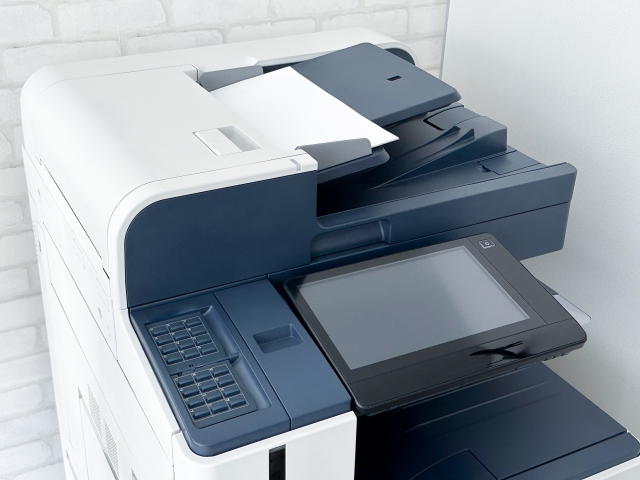
オフィスに設置されているプリンターは複合機が多く、コピーやスキャンの機能が備わっっています。近年の複合機は高機能化していて、単に書類を印刷したりコピーを取ったりするだけでなく、さまざまな機能が使えるようになっています。
この記事では、複合機に搭載されたスキャナや両面コピーの機能を使って、業務効率を上げたりコスト削減をしたりする方法を紹介します。
なお、この記事で紹介する機能は、プリンターによって使用できなかったり、オプションを追加することで使用可能になったりする場合があります。詳細は取扱説明書や各メーカーのホームページなどで確認してください。
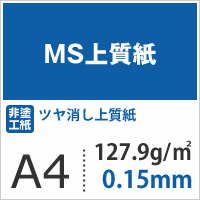 MS上質紙 127.9g/平米 A4サイズ:2000枚
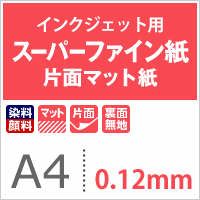 スーパーファイン紙 0.12mm A4サイズ:500枚
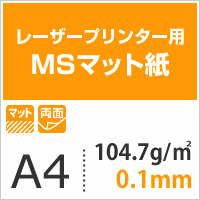 MSマット紙 104.7g/平米 A4サイズ:1000枚
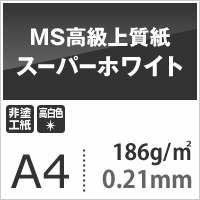 MS高級上質紙 「スーパーホワイト」 186g平米 A4サイズ :900枚
スキャン機能の便利な使い方
複合機に搭載されたスキャン機能は、紙の書類をデータ化する機能です。スキャン機能を活用することで、業務効率をアップできます。
書類や名刺などをPDF化して整理する
スキャン機能で読み取った情報は、画像ファイルやPDFで保存ができます。よく使う書類を汎用性が高いPDF化しておくと、さまざまなデバイスで閲覧できて便利です。
また、OCR機能を搭載した複合機なら、書類や名刺などの整理も簡単にできます。OCRというのは、書類の文字を認識してテキストデータに変換する機能です。
OCRを使ってPDF化したデータにはテキスト情報が含まれているので、内容に応じて自動でファイルに仕分けられます。
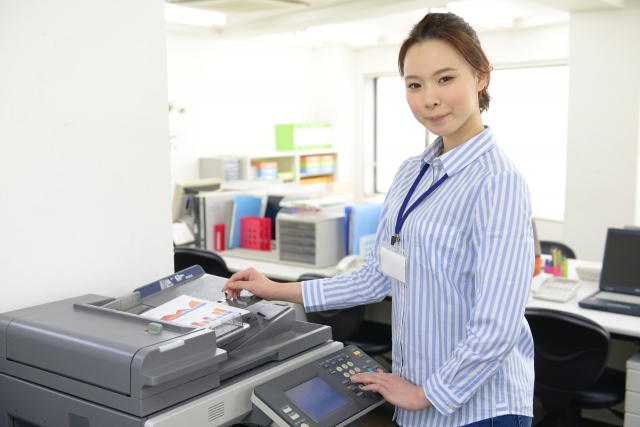
例えば、請求書や明細書を自動で分類して保存することも可能です。また、名刺をスキャンするだけで、記載内容を判別してデジタル化できる機能を備えた機種もあります。
仕分けだけでなく、テキストデータを使ってキーワード検索もできるので、必要な書類が探しやすくなり、業務効率の向上にもつながります。
クラウド連携で更に便利に
スキャンした文書データは、クラウドに保存するように設定できます。オフィスにいなくても必要なデータへアクセスできるようになり、テレワーク時や外出先でデータを確認したいときに便利です。
USBメモリに代表される「リムーバブルメディア」を使ってデータを持ち運ぶ必要がないため、情報漏洩のリスク軽減にもつながります。
サイズが異なる書類もまとめてスキャン
スキャンをしたい原稿にサイズが異なる原稿が混ざっている場合、サイズごとに仕分けてからスキャンするのは手間がかかります。
こんなときは「原稿サイズ混載」機能を使うと、分類せずにまとめてスキャンできます。使い方も簡単で、複合機のADF(原稿自動送り装置)に原稿をセットし、「原稿サイズ混載」のボタンを押すだけで、サイズを自動で判別してスキャンしてくれます。
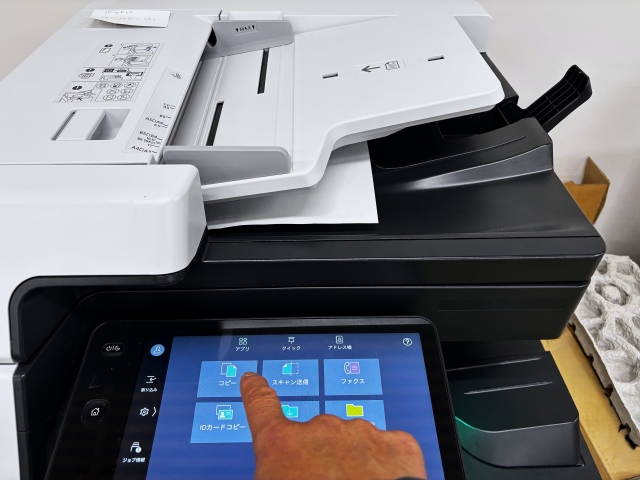
スキャンしたい原稿に片面印刷のものと両面印刷のものが混ざっている場合は「白紙スキップ」の機能が便利です。ADFに原稿をセットして「白紙スキップ」を選択し、両面スキャンをすれば、白紙のページを自動削除してくれます。
必要に応じた解像度の設定でデータ量を調節
複合機でスキャンをする際には、解像度を変更することで画像の細かさを調節できます。
解像度を高くすれば緻密な画像が得られますが、データ量が多くなりスキャンにかかる時間も長くなります。必要に応じて解像度を調節しましょう。また、解像度を下げてデータ量を抑えれば、PCで閲覧する際に素早く表示されるうえに、メールにも添付しやすくなります。
一方、大きな画面で表示する必要があるファイルは、解像度を上げた方がキレイに映りますし、OCRで文字認識をする場合も、解像度は高い方が認識率も上がります。
解像度は、Web上で表示したりメール添付したりするなら150~200dpi、OCR処理したりデジタルアーカイブとして保存したりする場合は300~400dpi程度が目安となります。
データ量を減らすには、カラーモードを変更するのも効果的です。文字だけの書類ならモノクロ、写真や図などを含んでいてもカラーである必要がない場合はグレースケールでスキャンすると良いでしょう。
コピー機能の便利な使い方
コピー機能では、両面コピーや「N in 1」コピーを使用して印刷に使う用紙を削減すれば、コストを抑えられます。原稿の一部を除いて印刷する機能やソート機能も便利です。
両面コピーで用紙代を半分に
資料をコピーするときに、両面コピーの機能を使うと用紙が半分で済みます。コストも抑えられますし、保管スペースの節約にもなります。
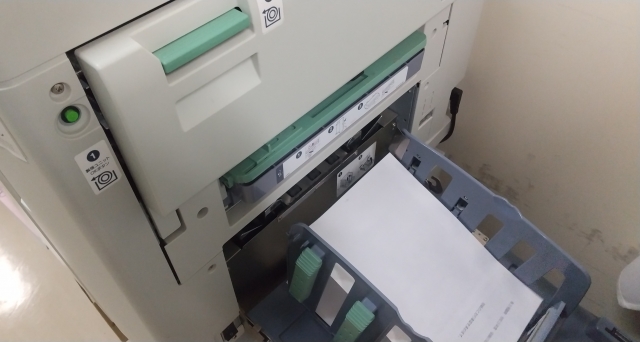
両面コピーをする際には「長辺とじ」と「短辺とじ」が設定できます。縦長の用紙の長い方の辺をホチキスなどで綴じて使う場合は長辺とじ、短い方の辺で綴じる場合は短辺とじを選びます。この設定を間違えると、ページをめくりにくくなるので注意してください。
N in 1コピーで更に用紙を節約
N in 1コピーというのは、複数の原稿を1枚の用紙にまとめてコピーする機能で、Nには数字が入ります。例えば2枚の書類を1枚の用紙にコピーするなら、2 in 1コピーです。4 in1や8 in 1も設定できます。
ただし、もとの書類よりも縮小して印刷されるので、小さくなり過ぎないように設定する必要があります。レイアウトの確認であれば8 in 1でも問題ない場合もありますが、文字を読む必要があるなら4 in 1までにしておいた方が良いでしょう。
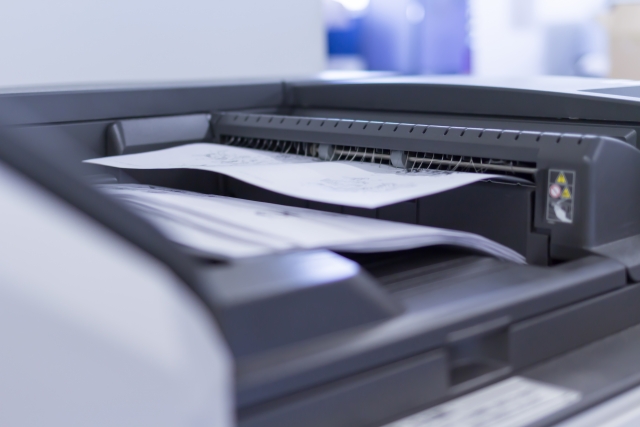
2枚を1枚、4枚を1枚にすれば、用紙が2分の1、4分の1の枚数で済み、コストを抑えられます。両面コピーも併用すれば、さらに用紙を減らせます。
また、1つの原稿を2ページに分割してコピーする「1セット2コピー」という機能もあります。本や雑誌のような見開き原稿を、左右1ページずつに分割してコピーできるので、資料整理に便利です。
元の原稿の一部を消去してコピーもできる
複合機は、原稿の一部分だけをコピーしたり、一部分を除いてコピーしたりする機能も備えています。例えば、文字と写真で構成された文書を、文字部分だけコピーしたり、逆に写真部分だけをコピーしたりといった使い方が可能です。
本や雑誌をコピーするときに、周囲にできる黒い枠を消す「枠消し」という機能もあります。パンチ穴が開いた書類をコピーする際にできる黒丸を消すのにも使えます。
ページ順に並べてコピーできるソート機能
10ページの原稿を10部コピーする場合、1ページずつ10枚コピーすると、最後に10ページの原稿を並べ替えてまとめる作業が発生します。
ソート機能を使えば、原稿をセットした順番を変えずに、1ページから10ページまでを1セットとして10部コピーしてくれます。会議資料を作る際に便利です。
複合機のスキャンやコピーの便利な使い方について解説しました。
近年の複合機はかなり多機能なだけに、使ったことのない機能もありそうですよね。その中に業務効率アップやコスト削減に役立つものがある可能性は高いので、この記事を参考に複合機の機能を見直してみましょう。
松本洋紙店では、コピー用紙やラベル作成用のシール紙など、プリンター・複合機に使用する各種用紙を取り揃えております。オフィスで使用する紙は、ぜひ松本洋紙店にご用命ください。
↓↓↓書いたり印刷したりに最適な紙MS上質紙を紙の専門家・松本店長が詳しく解説!松本洋紙店Youtubeチャンネル↓↓↓


 ペーパークラフト・文具ランキング
 にほんブログ村
 大手企業 人事経験者が伝える転職の攻略法